
|

|
Paintshop Pro 6'da Özel Efektler
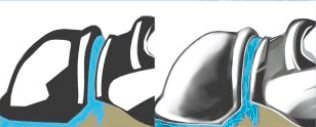 Gölgelendirme tıpkı renklendirme aşamasında olduğu
gibi çizim araçları kullanılarak yapılabilir, ama
renkleri daha pürüzsüz ve mat yapmak için daha homojen
bir renk çözünürlüğü yaratmak isteyebilirsiniz. Bunun
için retouch (rötüş) aracını kullanmamız gerekecek.
Bu içinde birçok güçlü aracı barındırsa da bizim sadece
smudge (lekeleme) aracına ihtiyacımız olacak. Bu aracı
renklerinizi pürüzsüzleştirmek ya da matlık (opacity)
ve sertlik (hardness) değerlerini ayarlayarak renklendirilmiş
hatları yeniden şekillendirmek için kullanabilirsiniz
(Ben opacity = 10-30 ve hardness=100 değerlerini kullandım
ama siz en çok hoşunuza giden değerleri bulmak için
oynama yapabilir ve aracın şekli ile büyüklüğünü ayarlayabilirsiniz).
Uygun değerleri seçtiğiniz zaman bir renk üzerine
tıklayıp herhangi bir yöne doğru çektiğinizde o rengin
izinin fareyi takip ettiğini göreceksiniz. Ben matlığı
düşük tutmanın ve aracın birkaç uygulamasını sırayla
uygulayıp homojen bir etki elde etmenin en iyi yol
olduğunu gözlemledim. Görülebildiği gibi, yeni ve
beyaz bir tabakanın üzerine çizdikten sonra çizimi
smudge aracıyla uygun bir şekilde yeniden dağıtabiliriz,
ayrıca bu bazen eraser (silgi) aracını düşük matlıkta
kullanarak renklendirilmiş hatların etrafını benim
yukarıdaki resimde yaptığım gibi silip rengin kenarlarını
daha şeffaf yapmaya yardımcı olur.
Gölgelendirme tıpkı renklendirme aşamasında olduğu
gibi çizim araçları kullanılarak yapılabilir, ama
renkleri daha pürüzsüz ve mat yapmak için daha homojen
bir renk çözünürlüğü yaratmak isteyebilirsiniz. Bunun
için retouch (rötüş) aracını kullanmamız gerekecek.
Bu içinde birçok güçlü aracı barındırsa da bizim sadece
smudge (lekeleme) aracına ihtiyacımız olacak. Bu aracı
renklerinizi pürüzsüzleştirmek ya da matlık (opacity)
ve sertlik (hardness) değerlerini ayarlayarak renklendirilmiş
hatları yeniden şekillendirmek için kullanabilirsiniz
(Ben opacity = 10-30 ve hardness=100 değerlerini kullandım
ama siz en çok hoşunuza giden değerleri bulmak için
oynama yapabilir ve aracın şekli ile büyüklüğünü ayarlayabilirsiniz).
Uygun değerleri seçtiğiniz zaman bir renk üzerine
tıklayıp herhangi bir yöne doğru çektiğinizde o rengin
izinin fareyi takip ettiğini göreceksiniz. Ben matlığı
düşük tutmanın ve aracın birkaç uygulamasını sırayla
uygulayıp homojen bir etki elde etmenin en iyi yol
olduğunu gözlemledim. Görülebildiği gibi, yeni ve
beyaz bir tabakanın üzerine çizdikten sonra çizimi
smudge aracıyla uygun bir şekilde yeniden dağıtabiliriz,
ayrıca bu bazen eraser (silgi) aracını düşük matlıkta
kullanarak renklendirilmiş hatların etrafını benim
yukarıdaki resimde yaptığım gibi silip rengin kenarlarını
daha şeffaf yapmaya yardımcı olur.
|
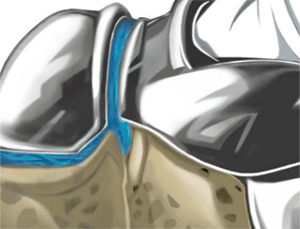 Bir diğer sık rastlanan durum renklendirilmiş bir
resimdeki karanlık ve aydınlık bölgeleri ayırt etmek
istediğimizde ortaya çıkar, mesela Cell karakterindeki
kamuflajda. Farkettiyseniz gösterilen resimde ışık
kamuflajın bir kısmına vuruyor ve diğer yarı gölgede.
Bu durumda sadece retouch aracından Darken RGB (RGB'
yi koyulaştır) ' i seçip karartmak istediğiniz noktaları
tıklayın (Bu biraz özel bir örnek, ama umarım fikir
hoşunuza gitmiştir, bu aracı çizim aracıyla kullanıp
resminizde ayaralamalar yapabilirsiniz, oldukça kullanışlıdır).
Bir diğer sık rastlanan durum renklendirilmiş bir
resimdeki karanlık ve aydınlık bölgeleri ayırt etmek
istediğimizde ortaya çıkar, mesela Cell karakterindeki
kamuflajda. Farkettiyseniz gösterilen resimde ışık
kamuflajın bir kısmına vuruyor ve diğer yarı gölgede.
Bu durumda sadece retouch aracından Darken RGB (RGB'
yi koyulaştır) ' i seçip karartmak istediğiniz noktaları
tıklayın (Bu biraz özel bir örnek, ama umarım fikir
hoşunuza gitmiştir, bu aracı çizim aracıyla kullanıp
resminizde ayaralamalar yapabilirsiniz, oldukça kullanışlıdır).
|
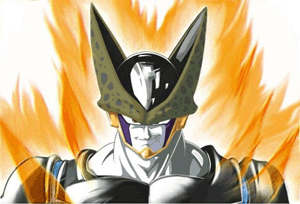
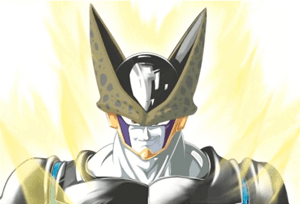 Bir diğer DBZ etkisi de auradır. Başlangıçta bunu
çok kafa karıştırıcı ve uygulanması zor bulmuştum,
ama neyseki şimdi daha iyi biliyorum. Aura etkilerini
yukarıda bahsettiğimiz araçları kullanarak yaratabilirsiniz.
Öncelikle, seçtiğiniz herhangi bir renkte auranın
dış hatlarını çizilmiş figürün üzerine çizgisel olarak
çizin, ve özellikle aurayı vücudun etrafına çizdiğiniz
için düşük matlıkta eraser aracını kullanarak daha
az geçirgen hale getirin. Vücudun iç bölgesinde kalan
aurayı direkt olarak silin ve dış bölgedekini dokunmadan
bırakın. Daha sonra smudge aracıyla istediğiniz gibi
şekillendirin (başlangıçta auranızın dış hatları ne
kadar iyi olursa daha sonra şekillendirmek için o
kadar az iş yaparsınız). Sonra darken RGB (ya da duruma
göre lighten RGB (RGB'yi açıklaştır)) 'i kullanarak
auranın farklı bölgelerine ton farklarını verin. Eğer
istiyorsanız aurayı kopyalayın (Edit/copy) ve başka
bir tabakaya yapıştırıp (Edit/paste yeni bir tabakaya)
ve büyütün ya da küçültün (deformation (deformasyon)
aracını kullanarak ya da Image/resize (resim/yeniden
boyutlandır) ile yeni boyutlar kazandırın), hareket
ettirin ve karartıp 3D etkisi yaratın (ya da bir kısmını).
Sonuç olarak dokularla oynamayı ( dokuyu araç seçeneklerinde
(tool options) dişli şeklindeki ikona tıklayarak değiştirebilirsiniz)
öneririm, resmin görünüşünde büyük değişiklik yapabilir.
Bir diğer DBZ etkisi de auradır. Başlangıçta bunu
çok kafa karıştırıcı ve uygulanması zor bulmuştum,
ama neyseki şimdi daha iyi biliyorum. Aura etkilerini
yukarıda bahsettiğimiz araçları kullanarak yaratabilirsiniz.
Öncelikle, seçtiğiniz herhangi bir renkte auranın
dış hatlarını çizilmiş figürün üzerine çizgisel olarak
çizin, ve özellikle aurayı vücudun etrafına çizdiğiniz
için düşük matlıkta eraser aracını kullanarak daha
az geçirgen hale getirin. Vücudun iç bölgesinde kalan
aurayı direkt olarak silin ve dış bölgedekini dokunmadan
bırakın. Daha sonra smudge aracıyla istediğiniz gibi
şekillendirin (başlangıçta auranızın dış hatları ne
kadar iyi olursa daha sonra şekillendirmek için o
kadar az iş yaparsınız). Sonra darken RGB (ya da duruma
göre lighten RGB (RGB'yi açıklaştır)) 'i kullanarak
auranın farklı bölgelerine ton farklarını verin. Eğer
istiyorsanız aurayı kopyalayın (Edit/copy) ve başka
bir tabakaya yapıştırıp (Edit/paste yeni bir tabakaya)
ve büyütün ya da küçültün (deformation (deformasyon)
aracını kullanarak ya da Image/resize (resim/yeniden
boyutlandır) ile yeni boyutlar kazandırın), hareket
ettirin ve karartıp 3D etkisi yaratın (ya da bir kısmını).
Sonuç olarak dokularla oynamayı ( dokuyu araç seçeneklerinde
(tool options) dişli şeklindeki ikona tıklayarak değiştirebilirsiniz)
öneririm, resmin görünüşünde büyük değişiklik yapabilir.
|
 Pekala, konuşacak çok şey var ama onlar bu küçük dersin
kapsamı dışında. Paint Shop Pro 6'nın anime tarzı
çizimler yapmak için iyi bir araç olduğunu göstermeye
ve PSP6 ile Cell'in resmini nasıl yeniden yarattığımı
açıklamaya çalıştım, ve ümit ederim ki ikisinde de
başarılı oldum. Umarım bu ders insanların PSP6 ile
anime çizimi ile ilgilenmelerini sağlamış ve nasıl
kullanılacağı konusunda ipucu arayanlara yardımcı
olmuştur.
Pekala, konuşacak çok şey var ama onlar bu küçük dersin
kapsamı dışında. Paint Shop Pro 6'nın anime tarzı
çizimler yapmak için iyi bir araç olduğunu göstermeye
ve PSP6 ile Cell'in resmini nasıl yeniden yarattığımı
açıklamaya çalıştım, ve ümit ederim ki ikisinde de
başarılı oldum. Umarım bu ders insanların PSP6 ile
anime çizimi ile ilgilenmelerini sağlamış ve nasıl
kullanılacağı konusunda ipucu arayanlara yardımcı
olmuştur.
|
Bu sayfadaki bilgiler Julie
Dillon tarafından hazırlanıp, Dame SailorSpike
tarafından tercüme edilmiş ve sayfa Madcan tarafından
düzenlenmiştir. Julie
Dillon'ın izni altında sitemizde yayımlanmaktadır.
|
|
|


