
|

|
Taslak Hazırlanması
 Resimlerimi
çizmek için önce CG (computer graphics/bilgisayar
grafikleri) kullandım, ama daha sonra bunun
çok zaman aldığını ve sadece mürekkeplenmiş
bir çizimi kullanmanın daha kolay olacağını
gördüm. Hangi resmi renklendirmek istediğinize
karar verdikten sonra resmi temiz bir kağıda
kopyalayıp dikkatlice mürekkepleyin. Büyük
bir kağıt ve ince bir kalem kullanmak gerçekten
ince, gevrek bir kontr elde etmenize yardımcı
olabilir. Eğer mürekkeplerken dağıtırsanız
mürekkep silme sıvısı ya da Photoshop'la düzeltebilirsiniz.
Fazla kurşun kalem izlerini silip mürekkeplenmiş
kontru mümkün olduğu kadar temizleyin. Eğer
resimleri mürekkeplemekten hoşlanmıyorsanız
sadece kurşun kalem kullanmayı deneyebilirsiniz.
Eğer aydınlık/kontrast (brightness/contrast)
değerlerini iyi ayarlarsanız mürekkeplenmiş
çizgiler kadar kullanışlı kurşun kalem çizgileri
elde edebilirsiniz. Kontru tarayıp Photoshop'la
açın. Devam etmeden önce kontrunuzun RGB (
Red-green- blue/kırmızı-yeşil-mavi) modunda
olduğundan emin olun. Kontrunuzu RBG moduna
getirmek için üst araç çubuğundaki Resim (Image)
'den Mode (Biçim)'i ve oradan da RGB Color
(RGB renkleri) ni seçin. Resimlerimi
çizmek için önce CG (computer graphics/bilgisayar
grafikleri) kullandım, ama daha sonra bunun
çok zaman aldığını ve sadece mürekkeplenmiş
bir çizimi kullanmanın daha kolay olacağını
gördüm. Hangi resmi renklendirmek istediğinize
karar verdikten sonra resmi temiz bir kağıda
kopyalayıp dikkatlice mürekkepleyin. Büyük
bir kağıt ve ince bir kalem kullanmak gerçekten
ince, gevrek bir kontr elde etmenize yardımcı
olabilir. Eğer mürekkeplerken dağıtırsanız
mürekkep silme sıvısı ya da Photoshop'la düzeltebilirsiniz.
Fazla kurşun kalem izlerini silip mürekkeplenmiş
kontru mümkün olduğu kadar temizleyin. Eğer
resimleri mürekkeplemekten hoşlanmıyorsanız
sadece kurşun kalem kullanmayı deneyebilirsiniz.
Eğer aydınlık/kontrast (brightness/contrast)
değerlerini iyi ayarlarsanız mürekkeplenmiş
çizgiler kadar kullanışlı kurşun kalem çizgileri
elde edebilirsiniz. Kontru tarayıp Photoshop'la
açın. Devam etmeden önce kontrunuzun RGB (
Red-green- blue/kırmızı-yeşil-mavi) modunda
olduğundan emin olun. Kontrunuzu RBG moduna
getirmek için üst araç çubuğundaki Resim (Image)
'den Mode (Biçim)'i ve oradan da RGB Color
(RGB renkleri) ni seçin.
Birçok insan kontru resmin altında tutup daha
sonra üstünü Multiply (çoğaltma)'ya ayarlanmış
tabakalarla renklendirmeyi tercih eder. Bunun
yanlış bir tarafı yok, hatta oldukça iyi çalışabilir,
ancak bu şekilde kontru renklendirmenin hiç
yolu yoktur. Kontru renklendirmek ise resme
hoş bir hava katabilir. Bunu yapmak için ise
kontru şeffaf hale getirmeniz gerekir, bu
şekilde altını da renklendirebilirsiniz (tıpkı
kontru transparan kağıda koymuşsunuz gibi).
Bunu sonraki birkaç adımda açıklayacağım.
|
|
| 
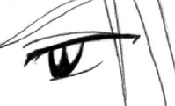
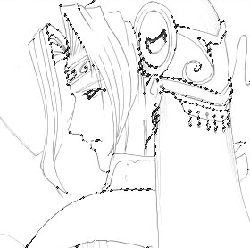
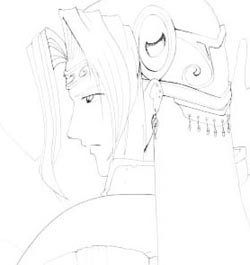
Bir şeyler yapmadan önce aydınlık/contrast
değerlerini beyaz kısımlar tamamen beyaz,
siyah kısımlar ise koyu siyah olacak, ama
piksel piksel görünmeyecek şekilde ayarlayın.
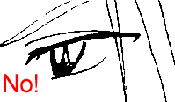
Eğer dikkat etmeyip kontrastı fazla yükseltirseniz
sol üst köşedeki gibi pürüzlü bir kontr elde
edersiniz. Eğer kontrunuzun pürüzlü ve çirkin
değil mümkün olduğunca ince ve pürüzsüz olmasını
istiyorsanız dikkatli olun. Aynı zamanda taslak
halindeki bölgelerin tekrar üzerinden gidip
çizgileri biraz temizlemek isteyebilirsiniz.
Gerçi ben genelde bunu yapacak kadar sabırlı
değilimdir. Bir kere resmi küçülttüğünüz zaman
kontrunuzdaki hatalar o kadar da belli olmayacaktır
zaten. Benim mürekkeplemem utanç verici biçimde
pasaklıdır, ama renklendirmeden bırakmadığım
sürece kimse fark etmez. ^_^; |
|
| 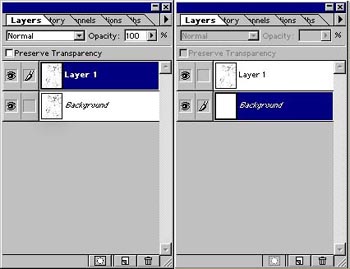 Şimdi,
yeni temizlenmiş kontrunuzu transparan hale
getirmek için öncelikle bütün tuvali seçin.
Bütün dış tabakayı kopyalayıp soldaki gibi
bir tabakanın üzerinde yapıştırın. Bu şekilde
elinizde kontrunuzun iki kopyası olacak, arka
plan tabakası ve Tabaka 1 (Layer 1). Arka
plan tabakasını silin ve Layers (Tabakalar)
mönüsünden New Background (Yeni arka plan)'u
seçerek yeni, boş, beyaz bir tabaka açın.
Elinizde boş bir arka plan ve üzerinde kontrunuzun
bulunduğu ayrı bir tabaka olmalı. Şimdi,
yeni temizlenmiş kontrunuzu transparan hale
getirmek için öncelikle bütün tuvali seçin.
Bütün dış tabakayı kopyalayıp soldaki gibi
bir tabakanın üzerinde yapıştırın. Bu şekilde
elinizde kontrunuzun iki kopyası olacak, arka
plan tabakası ve Tabaka 1 (Layer 1). Arka
plan tabakasını silin ve Layers (Tabakalar)
mönüsünden New Background (Yeni arka plan)'u
seçerek yeni, boş, beyaz bir tabaka açın.
Elinizde boş bir arka plan ve üzerinde kontrunuzun
bulunduğu ayrı bir tabaka olmalı.
|
|
| 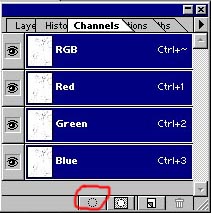
Sonra, üst tabakalar (floating layers) penceresinden
Channels (kanallar) menüsüne gidin. En soldaki,
kesik çizgili çembere benzeyen bir düğme olan
"Load Channel as Selection" (kanalı
seçilen olarak yükleme) düğmesini tıklayın.
Bu düğme sayesinde resimdeki bütün beyaz alanlar
seçilir, böylece sihirli değneği (magic wand)
kullanmak zorunda kalmazsınız. Ne pahasına
olursa olsun sihirli değneği kullanmaktan
kaçının (eğer deneyimli değilseniz ve nasıl
yapılacağını bilmiyorsanız)! Gerçekten son
derece dağınık bölgelere yol açabilir. Bu
aracı kullanıp beyaz bölgeleri seçen ve direkt
olarak boyamaya çalışan çok fazla insan gördüm,
bu iyi bir fikir gibi görünebilir, ancak kontrun
etrafında korkunç beyaz noktalar bırakır.
sihirli değneği, eğer nasıl doğru düzgün kullanılacağını
bilmiyorsanız kullanmamaya çalışın. Her neyse,
"Load Channel as Selection" düğmesini
tıkladıktan sonra bütün beyaz alanlar kesik
çizgilerle kaplanacak. |
|
 Arka
plan tabakasının değil Tabaka 1'in seçildiğine emin
olun ve delete (sil)'e basın. Bu resimdeki bütün
beyaz alanları silip sadece siyah kontru bırakacaktır.
Resmi seçmeyip kesik çizgilerin yok olmasını ve
sadece kontrun kalmasını sağlayın. Kontrun oldukça
solgun olduğunu göreceksiniz, merak etmeyin, bunu
düzeltmek oldukça kolaydır.:) Arka
plan tabakasının değil Tabaka 1'in seçildiğine emin
olun ve delete (sil)'e basın. Bu resimdeki bütün
beyaz alanları silip sadece siyah kontru bırakacaktır.
Resmi seçmeyip kesik çizgilerin yok olmasını ve
sadece kontrun kalmasını sağlayın. Kontrun oldukça
solgun olduğunu göreceksiniz, merak etmeyin, bunu
düzeltmek oldukça kolaydır.:)
|


Layers mönüsündeki kutucuğu soldaki gibi
tıklayıp Tabaka 1'i "Preserve Transparency"
(transparanlığı koruma)' ya ayarlayın. Bu
olan çizgilerin üzerini boyayıp onları karıştırmadan
üst kısmı boyamanızı sağlar. Bu oldukça kullanışlı
bir özelliktir.:) Büyük bir fırça seçip büyün
resmin üzerini saf siyah ile boyayın. Kontr
eski, koyu şekline geri dönecektir.:)
|
|

İşte, şimdi renklendirilmeye
hazır, temiz, transparan bir kontrunuz var.:) |
|
Bu sayfadaki bilgiler Julie
Dillon tarafından hazırlanıp, Dame SailorSpike
tarafından tercüme edilmiş ve sayfa Yui tarafından düzenlenmiştir. Julie
Dillon'ın izni altında sitemizde yayımlanmaktadır.
|
|
|


