
|

|
Renklendirme Ve Gölgelendirme 1
 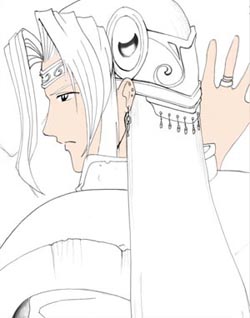
Arka plan tabakası ile kontr tabakası arasında
yeni bir tabaka oluşturun. Bu yeni tabaka
ten için olacak (Pekala, önce hangisini istiyorsanız
ondan başlayabilirsiniz ama ben genelde ten
veya saçlardan başlarım) :) Birçok insan boyanacak
alanı seçmek için sihirli değnek (magic wand)
aracını kullanır, ama ben sihirli değneğin
yetersiz olduğunu ve isabetli olmadığını gördüm.
Ayrıca, işin sonunda elinizde doldurulması
gereken beyaz alanlar kalıyor. Bunun yerine
polygonal lasso (çokgen kement)'yu kullanarak
renklendirmek istediğiniz alanları seçin.
Biraz daha zaman almasına rağmen bence uzun
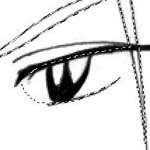
vadede en iyi çalışan budur. Kontrdaki boşluklar
ve can sıkıcı beyaz alanlar hakkında endişelenmek
zorunda kalmazsınız. Yapmak istediğiniz, boyamak
istediğiniz renkle kontrun üzerinden gitmektir.
Bir kere seçtiğiniz bölgeyle başladıktan sonra
sonuna kadar duramayacak olsanız da büyük
ve karmaşık bölgelerde bu bir sorun olabilir.
Eğer bu bir sorun olursa pen (kalem) aracı
da işinizi görecektir. Bazen, detaylı saç
gibi karmaşık alanlar problem olsa da sadede
sabırlı olun ve sihirli değnek aracını kullanmadığınız
için harcadığınız fazla zamandan memnun kalacaksınız.:) |
|
|  Bir
kere bütün cildi (ya da hangi bölüm üzerinde
çalışıyorsanız onu) seçtikten sonra paint
bucket (boya kovası) ile içini doldurun. Eğer
renkleri seçerken problem yaşıyorsanız internetten
güzel ten rengine sahip resimler arayın ve
eyedropper(göz damlalığı) aracını kullanarak
kopyalayın. Eğer renk kötü bir taramadan aldığınız
için çok solgun görünüyorsa istediğiniz gibi
görünecek şekilde ayarlayın. Ayrıca, rengi
resme uygulamadan önce ışıklandırmanın nasıl
olacağını düşünün. Normal gün ışığı mı olacak
yoksa karanlık mı? Resmin nasıl bir ruh halinde
olmasını istiyorsunuz? Seçtiğiniz renkler
resmin tamamının verdiği hissi etkileyecektir,
bu yüzden renklendirmeden önce bütün bunları
hesaba katın. Bir
kere bütün cildi (ya da hangi bölüm üzerinde
çalışıyorsanız onu) seçtikten sonra paint
bucket (boya kovası) ile içini doldurun. Eğer
renkleri seçerken problem yaşıyorsanız internetten
güzel ten rengine sahip resimler arayın ve
eyedropper(göz damlalığı) aracını kullanarak
kopyalayın. Eğer renk kötü bir taramadan aldığınız
için çok solgun görünüyorsa istediğiniz gibi
görünecek şekilde ayarlayın. Ayrıca, rengi
resme uygulamadan önce ışıklandırmanın nasıl
olacağını düşünün. Normal gün ışığı mı olacak
yoksa karanlık mı? Resmin nasıl bir ruh halinde
olmasını istiyorsunuz? Seçtiğiniz renkler
resmin tamamının verdiği hissi etkileyecektir,
bu yüzden renklendirmeden önce bütün bunları
hesaba katın. |
|
| 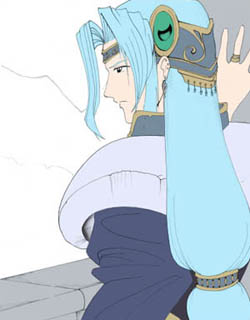 Sonra,
resmin diğer bölgelerini seçin ve renklendirin.
Bütün renkleri ayrı bir tabakaya aktardığınızdan
emin olun, en azından iki renk birbirine dokunmasın.
Bu gölgelendirmede epey kolaylık sağlayacaktır.^_^
Söz açılmışken, bütün önemli alanları renklendirmeden
gölgelendirmeye başlamayın. Bu şekilde renklerin
iyi uyup uymadığına karar verebilirsiniz.
Eğer saçı önce gölgelendirip daha sonra arka
plan için seçtiğiniz renklere uymadı diye
rengini değiştirmek can sıkıcı olabilir. Sonra,
resmin diğer bölgelerini seçin ve renklendirin.
Bütün renkleri ayrı bir tabakaya aktardığınızdan
emin olun, en azından iki renk birbirine dokunmasın.
Bu gölgelendirmede epey kolaylık sağlayacaktır.^_^
Söz açılmışken, bütün önemli alanları renklendirmeden
gölgelendirmeye başlamayın. Bu şekilde renklerin
iyi uyup uymadığına karar verebilirsiniz.
Eğer saçı önce gölgelendirip daha sonra arka
plan için seçtiğiniz renklere uymadı diye
rengini değiştirmek can sıkıcı olabilir.
Bu resimde yumuşak bir ışık olmasını istediğim
için açık ve hafif solgun renkler kullandım.
Renk seçiminin resmin genel havasını etkileyeceğini
unutmayın ve renklendirmeye yeterince zaman
harcayın. Ben genelde saç, ten ve elbiseler
için seçtiğim renkleri kombinasyondan hoşlanana
kadar tekrar tekrar ayarlamakla zaman harcarım.
|
|
| 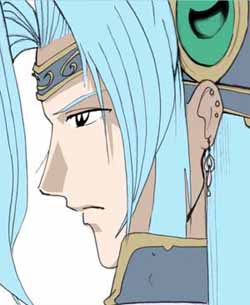 Bütün
ana renkler uygulandığına göre geri dönüp
gölgelendirmeye başlayabiliriz. Ben genelde
ten veya saç ile başlarım, çünkü bence daha
eğlenceli.:) Layers floating(Üstteki tabakalar)
mönüsünün üstündeki Preserve transparency
(transparanlığı koruma) kutusunun işaretli
olduğuna emin olun! Bu çok önemlidir çünkü
bu şekilde daha önce boyadığınız alanları
çizgilerin üstünden tekrar gitmeden boyayabilirsiniz.
Bu gölgelendirmeyi oldukça kolaylaştıracaktır.
Üzerinde çalıştığınız taban rengin daha koyusunu
seçin. Eğer güzel bir renk seçmekte zorlanıyorsanız
diğer resimleri referans alın. Ben her zaman
gölgelendirmeme yardımcı olmaları için diğer
anime resimlerini kullanırım, özellikle daha
karmaşık ışık dokuları için. Ben gölgelendirirken
bir grafik tableti kullanırım, ama bir çok
kişi fare kullanmak zorunda. Fare ile pürüzsüz
görünüm elde etmek için, serbest kalem (pen)
aracını kullanıp gölgeleri serbestçe belirleyip
boyayabilirsiniz (pasaklı olmasına ve uzun
zaman almasına rağmen ben bunu kullanırım...)
ya da çokgen kement (polygonal lasso) 'yu
kullanarak gölgelendirmek istediğiniz alanı
seçebilirsiniz. Gölgeleri eklemek için bir
çok yöntem vardır, siz istediğinizi seçebilirsiniz.
Sadece denemeyi ve sabırlı olmayı unutmayın,
çünkü gölgeleri istediğiniz gibi şekilli ve
pürüzsüz elde etmeniz biraz zaman alabilir. Bütün
ana renkler uygulandığına göre geri dönüp
gölgelendirmeye başlayabiliriz. Ben genelde
ten veya saç ile başlarım, çünkü bence daha
eğlenceli.:) Layers floating(Üstteki tabakalar)
mönüsünün üstündeki Preserve transparency
(transparanlığı koruma) kutusunun işaretli
olduğuna emin olun! Bu çok önemlidir çünkü
bu şekilde daha önce boyadığınız alanları
çizgilerin üstünden tekrar gitmeden boyayabilirsiniz.
Bu gölgelendirmeyi oldukça kolaylaştıracaktır.
Üzerinde çalıştığınız taban rengin daha koyusunu
seçin. Eğer güzel bir renk seçmekte zorlanıyorsanız
diğer resimleri referans alın. Ben her zaman
gölgelendirmeme yardımcı olmaları için diğer
anime resimlerini kullanırım, özellikle daha
karmaşık ışık dokuları için. Ben gölgelendirirken
bir grafik tableti kullanırım, ama bir çok
kişi fare kullanmak zorunda. Fare ile pürüzsüz
görünüm elde etmek için, serbest kalem (pen)
aracını kullanıp gölgeleri serbestçe belirleyip
boyayabilirsiniz (pasaklı olmasına ve uzun
zaman almasına rağmen ben bunu kullanırım...)
ya da çokgen kement (polygonal lasso) 'yu
kullanarak gölgelendirmek istediğiniz alanı
seçebilirsiniz. Gölgeleri eklemek için bir
çok yöntem vardır, siz istediğinizi seçebilirsiniz.
Sadece denemeyi ve sabırlı olmayı unutmayın,
çünkü gölgeleri istediğiniz gibi şekilli ve
pürüzsüz elde etmeniz biraz zaman alabilir.
|
|
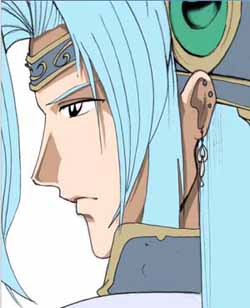 Genelde,
özellikle ten ve saç gibi bölgelerde her taban renk
için bir gölgelendirme tabakası kullanmanız iyi
bir fikir olabilir. Diğer gölge tabakalarını eklemenin
yanı sıra ten renklerini de biraz düzeltip daha
az tekdüze hale getirdim. Bunu yapmak için, değiştirmek
istediğiniz rengi eyedropper (göz damlalığı) aracıyla
seçip yukarıdaki Image (resim) mönüsünden Replace
Color (renk değiştir) 'e gidin. Daha önceden yaptığınız
gölgelemeyi bozmadan rengi değiştirebilirsiniz.
^_^ Genelde,
özellikle ten ve saç gibi bölgelerde her taban renk
için bir gölgelendirme tabakası kullanmanız iyi
bir fikir olabilir. Diğer gölge tabakalarını eklemenin
yanı sıra ten renklerini de biraz düzeltip daha
az tekdüze hale getirdim. Bunu yapmak için, değiştirmek
istediğiniz rengi eyedropper (göz damlalığı) aracıyla
seçip yukarıdaki Image (resim) mönüsünden Replace
Color (renk değiştir) 'e gidin. Daha önceden yaptığınız
gölgelemeyi bozmadan rengi değiştirebilirsiniz.
^_^
|
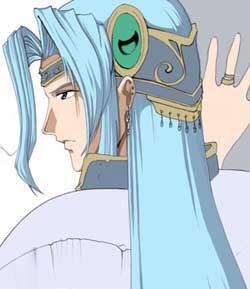 Yüzü
gölgelendirmeyi bitirdikten sonra başka bir
bölgeye geçin. Ben sonraki adımda saçı yapmayı
seçtim, çünkü daha önce de söylediğim gibi
saçı renklendirmeyi seviyorum.:) Saçı da yüz
ile oldukça benzer bir şekilde; taban rengin
daha koyu bir tonunu seçip gölgeleri doldurarak
gölgelendirdim. Tutarlı bir ışık dokusu izlediğinize
emin olun. Mesela, eğer ışık yüze soldan geliyorsa
resmin diğer kısmında da soldan geliyormuş
gibi görünmesine dikkat edin. Gölgelerin düştüğü
alanlara dikkat edin ve ona göre gölgelendirin.
Başka bir resimden referans almanın asla zararı
olmaz. Yüzü
gölgelendirmeyi bitirdikten sonra başka bir
bölgeye geçin. Ben sonraki adımda saçı yapmayı
seçtim, çünkü daha önce de söylediğim gibi
saçı renklendirmeyi seviyorum.:) Saçı da yüz
ile oldukça benzer bir şekilde; taban rengin
daha koyu bir tonunu seçip gölgeleri doldurarak
gölgelendirdim. Tutarlı bir ışık dokusu izlediğinize
emin olun. Mesela, eğer ışık yüze soldan geliyorsa
resmin diğer kısmında da soldan geliyormuş
gibi görünmesine dikkat edin. Gölgelerin düştüğü
alanlara dikkat edin ve ona göre gölgelendirin.
Başka bir resimden referans almanın asla zararı
olmaz.
|
|
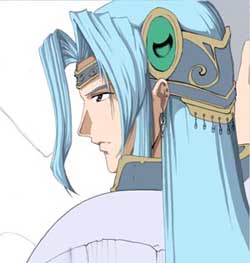 Eğer
istiyorsanız, başka bir gölge tabakası ekleyip
daha fazla derinlik katabilirsiniz. Işıklandırma
eklemekte de serbest olun. Ben bu resimde
ışıklandırma kullanmadım çünkü saçın buna
ihtiyacı varmış gibi gelmedi, ancak eğer ışıklandırma
uygulayacaksanız saçın üzerine ayrı bir tabaka
koymayı öneririm. Işıklandırılmış bölgelerin
gölgeli alanların üzerine düşmesi saçı (ya
da herhangi bir şeyi) gerçekten çok parlak
gösterir ve eğer ayrı tabakalarda iseler onları
üst üste getirmek daha kolaydır. Böylece eğer
beceremezseniz olan gölgeyi mahvetmemiş olursunuz.;) Eğer
istiyorsanız, başka bir gölge tabakası ekleyip
daha fazla derinlik katabilirsiniz. Işıklandırma
eklemekte de serbest olun. Ben bu resimde
ışıklandırma kullanmadım çünkü saçın buna
ihtiyacı varmış gibi gelmedi, ancak eğer ışıklandırma
uygulayacaksanız saçın üzerine ayrı bir tabaka
koymayı öneririm. Işıklandırılmış bölgelerin
gölgeli alanların üzerine düşmesi saçı (ya
da herhangi bir şeyi) gerçekten çok parlak
gösterir ve eğer ayrı tabakalarda iseler onları
üst üste getirmek daha kolaydır. Böylece eğer
beceremezseniz olan gölgeyi mahvetmemiş olursunuz.;)
|
|
Bu sayfadaki bilgiler Julie
Dillon tarafından hazırlanıp, Dame SailorSpike
tarafından tercüme edilmiş ve sayfa Yui tarafından düzenlenmiştir. Julie
Dillon'ın izni altında sitemizde yayımlanmaktadır.
|
|
|


